캐시 잔액을 확인하고 충전 수단, 입금 대기 상태와 쿠폰 등록을 관리하세요.
캐시 관리 · 1/6
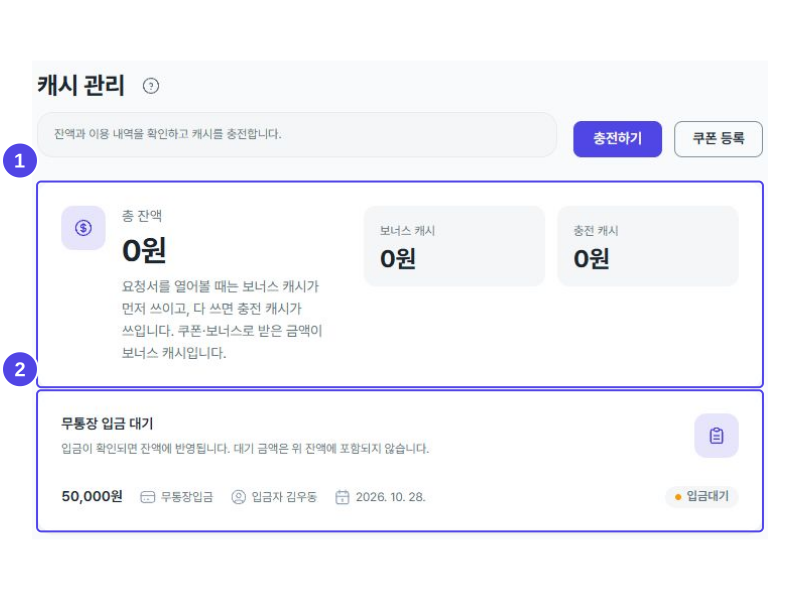
캐시 잔액과 입금 대기를 구분하세요
현재 사용할 수 있는 캐시와 입금 확인을 기다리는 신청 금액을 구분해 확인하세요.
- 1현재 캐시 잔액
- 총잔액·보너스 캐시·충전 캐시의 현재 금액을 확인하세요.
- 2무통장입금 대기
- 무통장 입금 대기 영역에서 신청 금액과 입금자명을 확인하세요.
알아두세요
입금 대기 금액은 입금 확인 전까지 캐시 잔액에 포함되지 않습니다. 예시 화면은 캐시 잔액 0원, 입금 대기 50,000원 상태입니다.
 화면 확대 ↗
결제·구독 › 캐시 관리전체 화면 보기 ↗
화면 확대 ↗
결제·구독 › 캐시 관리전체 화면 보기 ↗
캐시 관리 · 2/6
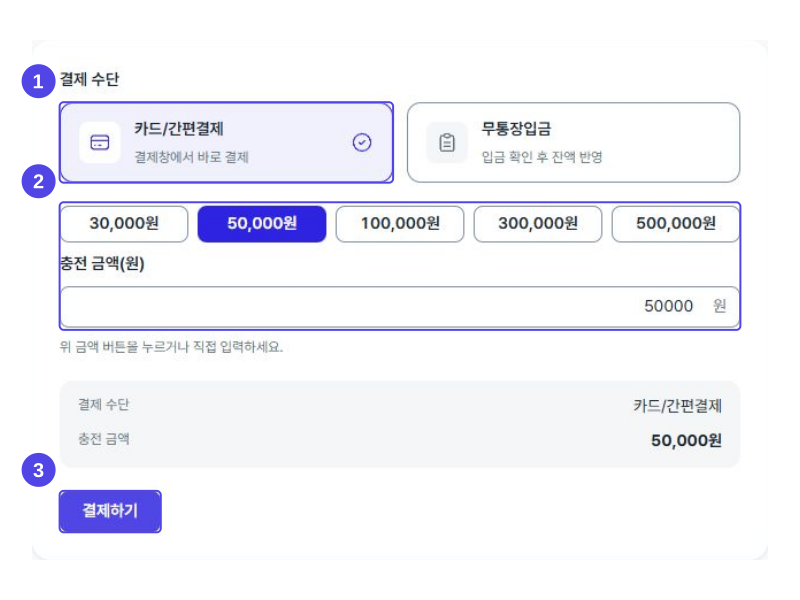
카드 충전 금액을 선택하세요
카드/간편결제를 선택하고 충전할 금액을 입력하세요.
- 1카드/간편결제
- 결제 수단에서 [카드/간편결제]를 선택하세요.
- 2충전 금액
- 빠른 금액 버튼을 누르거나 충전 금액을 직접 입력하세요.
- 3금액 확인 후 진행
- 요약에 표시된 금액을 확인하고 [결제하기]를 누르세요.
알아두세요
금액 버튼을 선택하는 것만으로 결제가 완료되지는 않습니다. 요약 금액을 확인한 뒤 최종 확인 화면으로 진행하세요.
 화면 확대 ↗
결제·구독 › 캐시 관리 › 충전하기전체 화면 보기 ↗
화면 확대 ↗
결제·구독 › 캐시 관리 › 충전하기전체 화면 보기 ↗
캐시 관리 · 3/6
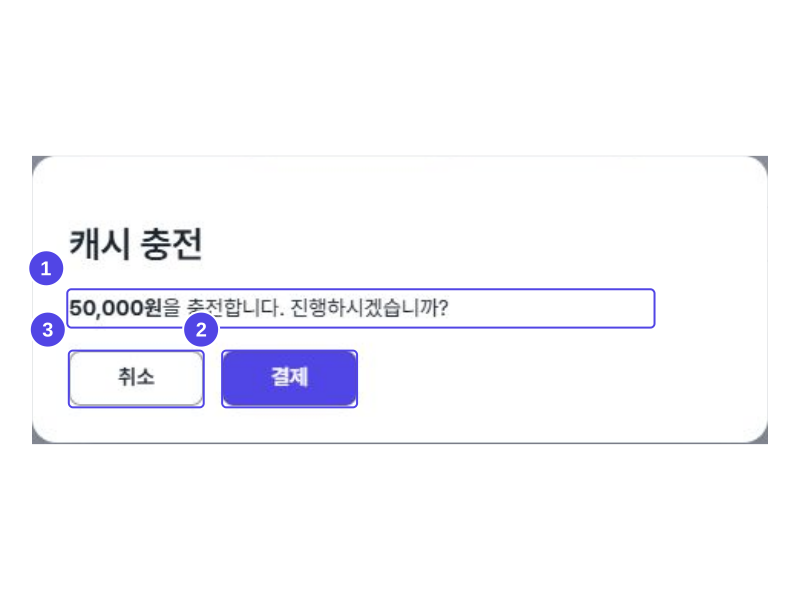
최종 결제 확인 팝업을 확인하세요
충전 금액을 다시 확인한 뒤 결제를 진행할지 결정하세요.
- 1최종 충전 금액
- 팝업에 표시된 충전 금액이 원하는 금액인지 확인하세요.
- 2결제 진행
- 실제 충전을 진행할 때만 [결제]를 선택하세요.
- 3결제 취소
- 진행하지 않으려면 [취소]를 선택해 팝업을 닫으세요.
알아두세요
진행할 금액이 맞을 때만 [결제]를 선택하세요. 진행하지 않으려면 [취소]로 팝업을 닫을 수 있습니다.
 화면 확대 ↗
결제·구독 › 캐시 관리 › 충전하기 › 결제하기전체 화면 보기 ↗
화면 확대 ↗
결제·구독 › 캐시 관리 › 충전하기 › 결제하기전체 화면 보기 ↗
캐시 관리 · 4/6
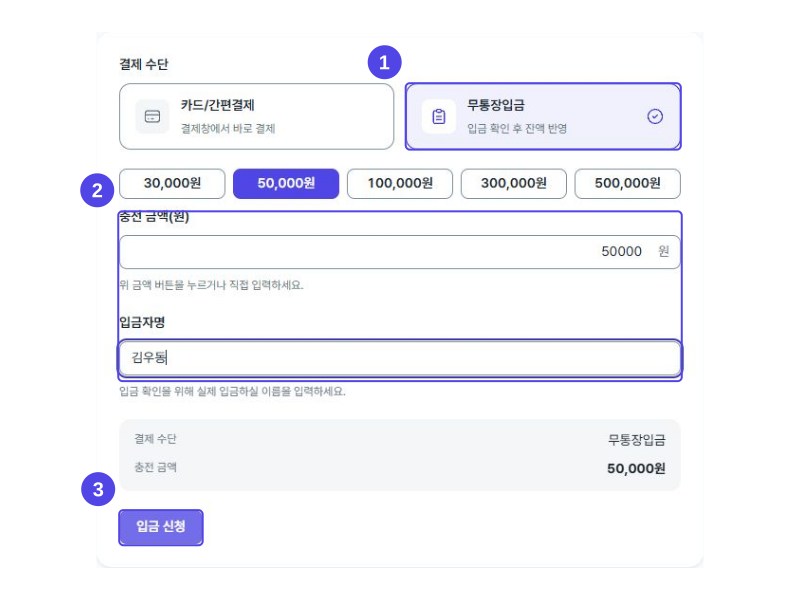
무통장입금 금액과 입금자명을 넣으세요
무통장입금을 선택하고 신청할 금액과 실제 입금할 이름을 입력하세요.
- 1무통장입금 선택
- 결제 수단을 [무통장입금]으로 바꾸고 충전 금액을 입력하세요.
- 2입금자명
- 입금자명에 실제 입금할 이름을 정확히 입력하세요.
- 3입금 신청
- 요약 금액과 이름을 확인한 뒤 [입금 신청]을 누르세요.
알아두세요
[입금 신청]은 입금을 완료하는 동작이 아닙니다. 신청 후 표시되는 계좌 안내를 확인하고 별도로 입금해야 합니다.
 화면 확대 ↗
결제·구독 › 캐시 관리 › 충전하기 › 무통장입금전체 화면 보기 ↗
화면 확대 ↗
결제·구독 › 캐시 관리 › 충전하기 › 무통장입금전체 화면 보기 ↗
캐시 관리 · 5/6
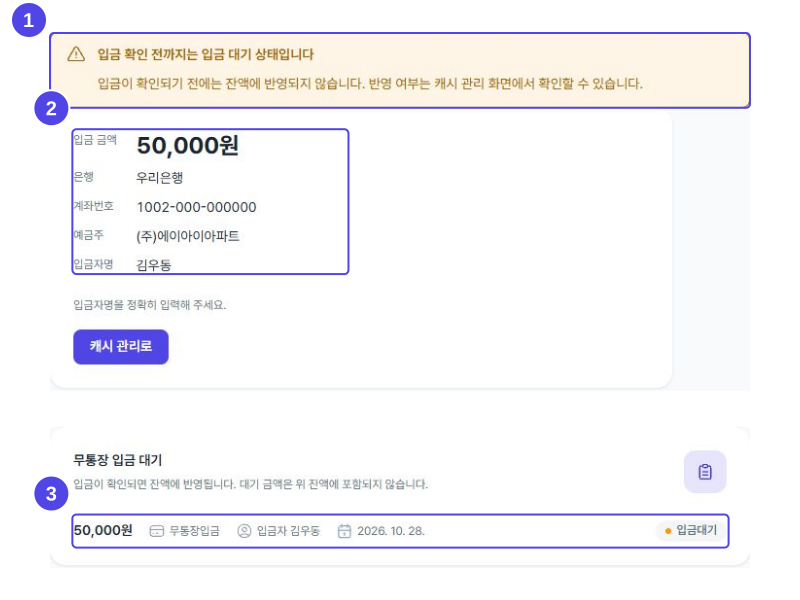
입금 안내와 잔액 반영 상태를 확인하세요
신청 후 표시되는 계좌 안내와 캐시 관리의 입금 대기 상태를 확인하세요.
- 1입금 대기 안내
- 입금 확인 전에는 입금 대기 상태이며 캐시 잔액에 반영되지 않는다는 안내를 확인하세요.
- 2계좌·금액·입금자명
- 현재 안내된 입금 금액·은행·계좌·예금주·입금자명을 확인하고, 신청한 금액과 이름에 맞춰 입금하세요.
- 3캐시 관리 확인
- [캐시 관리로] 이동해 대기 상태와 입금 확인 후 잔액을 확인하세요.
알아두세요
계좌 정보는 신청 당시 표시된 내용입니다. 입금할 때는 현재 안내 화면의 금액·은행·계좌·예금주를 다시 확인하세요. 입금 확인 전에는 입금 대기로 표시됩니다.
 화면 확대 ↗
결제·구독 › 캐시 관리 › 무통장입금 안내전체 화면 보기 ↗
화면 확대 ↗
결제·구독 › 캐시 관리 › 무통장입금 안내전체 화면 보기 ↗
캐시 관리 · 6/6
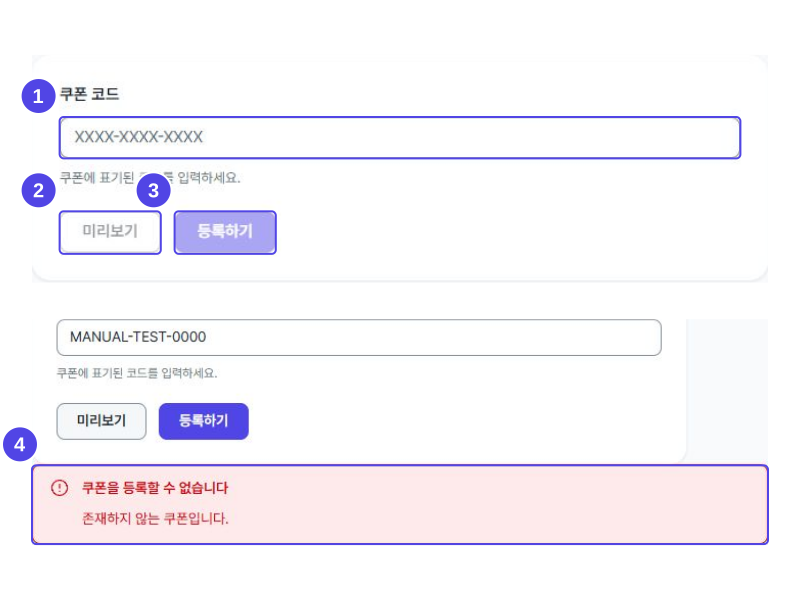
쿠폰 코드를 확인하고 오류를 구분하세요
전달받은 쿠폰을 미리 확인한 뒤 등록하고, 오류가 나오면 코드를 다시 확인하세요.
- 1쿠폰 코드
- 실제로 전달받은 쿠폰 코드를 입력하세요.
- 2미리보기
- [미리보기]를 눌러 쿠폰 내용을 확인하세요.
- 3쿠폰 등록
- 유효한 쿠폰 내용을 확인한 뒤 [등록하기]를 누르세요.
- 4오류 확인
- ‘존재하지 않는 쿠폰입니다.’ 오류가 표시되면 코드가 맞는지 다시 확인하세요.
알아두세요
실제로 전달받은 쿠폰 코드를 사용하세요. 오류 화면의 코드는 사용할 수 없는 예시입니다. 유효한 쿠폰 내용을 확인한 뒤에만 [등록하기]를 진행하세요.
 화면 확대 ↗
결제·구독 › 캐시 관리 › 쿠폰 등록전체 화면 보기 ↗
화면 확대 ↗
결제·구독 › 캐시 관리 › 쿠폰 등록전체 화면 보기 ↗
공식인증 이용권의 혜택과 이용 기간을 살펴보고 신청·검수 상태를 확인하세요.
공식인증 · 1/4
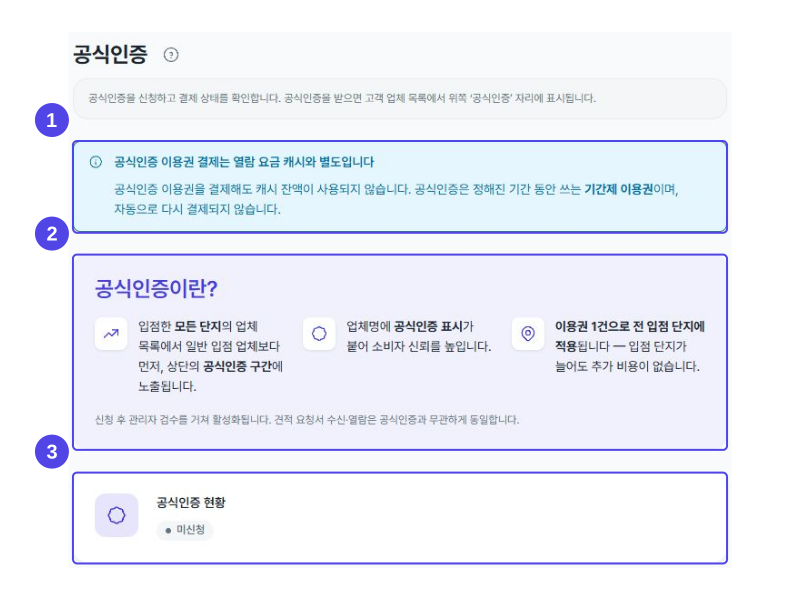
공식인증 혜택과 결제를 확인하세요
공식인증 신청 전 이용권의 성격과 적용 범위, 검수 조건을 확인하세요.
- 1캐시와 별도 결제
- 공식인증 이용권 결제가 열람 요금 캐시와 별도임을 확인하세요.
- 2적용 범위와 노출 안내
- 모든 입점 단지 적용과 공식인증 구간 노출 안내를 읽으세요.
- 3공식인증 현황
- 현재 공식인증 현황을 확인하고 아래 신청 영역으로 이동하세요.
알아두세요
공식인증은 자동으로 다시 결제되지 않는 기간제 이용권입니다. 신청 후 관리자 검수가 필요하며, 요청서 수신·열람 조건은 동일합니다.
 화면 확대 ↗
결제·구독 › 공식인증전체 화면 보기 ↗
화면 확대 ↗
결제·구독 › 공식인증전체 화면 보기 ↗
공식인증 · 2/4
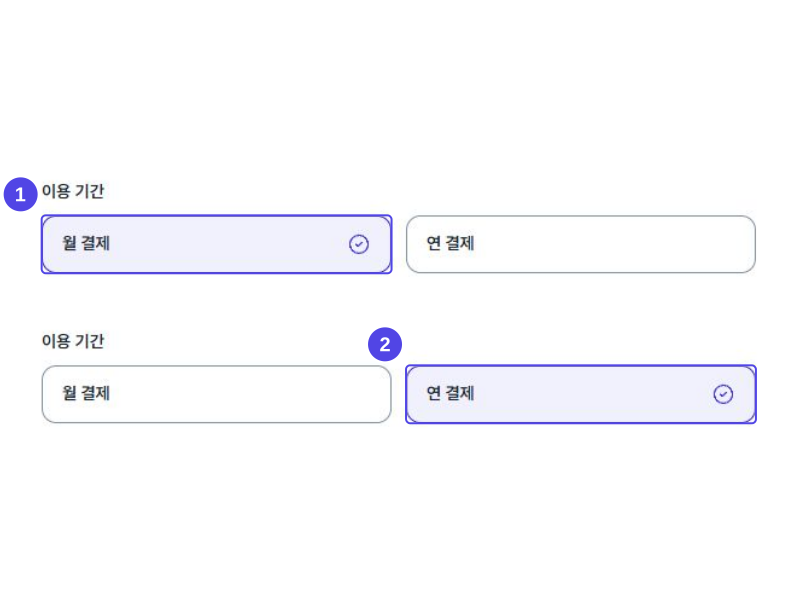
공식인증 이용 기간을 선택하세요
월 결제와 연 결제 중 원하는 이용 기간을 선택하세요.
- 1월 결제
- 월 결제를 이용하려면 [월 결제]를 선택하고 선택 표시를 확인하세요.
- 2연 결제
- 연 결제를 이용하려면 [연 결제]를 선택하고 선택 표시를 확인하세요.
알아두세요
선택한 항목의 테두리와 체크 표시가 바뀌었는지 확인한 뒤 서류·메모 영역을 확인하세요. 공식인증은 자동으로 다시 결제되지 않는 기간제 이용권입니다.
 화면 확대 ↗
결제·구독 › 공식인증 › 공식인증 신청전체 화면 보기 ↗
화면 확대 ↗
결제·구독 › 공식인증 › 공식인증 신청전체 화면 보기 ↗
공식인증 · 3/4
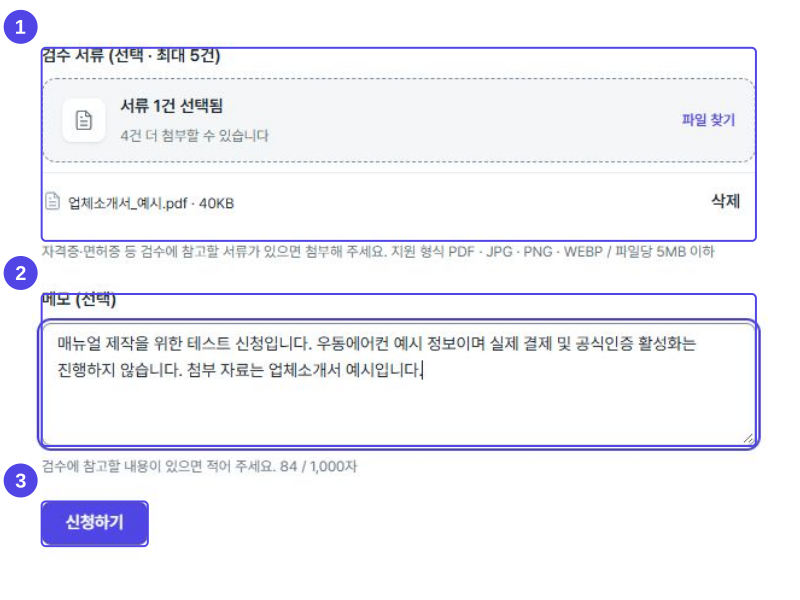
선택 서류와 메모를 넣고 신청하세요
검수에 참고할 서류와 메모가 있으면 입력한 뒤 이용 기간을 확인하고 신청하세요.
- 1검수 참고 서류선택
- 검수 참고 서류가 있으면 [파일 찾기]로 첨부하세요.
- 2메모선택
- 필요한 경우 메모를 입력하고 첨부 파일과 내용을 확인하세요.
- 3공식인증 신청
- 선택한 이용 기간까지 확인한 뒤 [신청하기]를 누르세요.
알아두세요
서류와 메모는 선택입니다. 서류는 최대 5건·파일당 5MB 이하이며 PDF·JPG·PNG·WEBP를 지원합니다. 메모는 최대 1,000자입니다. 화면의 서류와 메모는 입력 예시이므로 업체에 맞는 내용을 작성하세요.
 화면 확대 ↗
결제·구독 › 공식인증 › 공식인증 신청전체 화면 보기 ↗
화면 확대 ↗
결제·구독 › 공식인증 › 공식인증 신청전체 화면 보기 ↗
공식인증 · 4/4
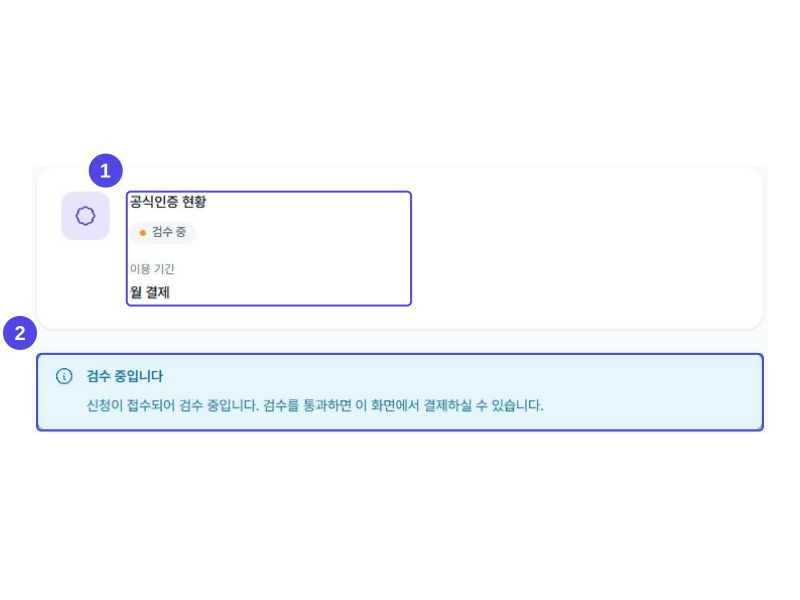
신청 후 검수 중 상태를 확인하세요
신청 접수 후 공식인증 현황과 선택한 이용 기간을 확인하세요.
- 1신청 상태·이용 기간
- 공식인증 현황에서 [검수 중] 상태와 신청한 이용 기간을 함께 확인하세요.
- 2검수 후 결제 안내
- 검수를 통과하면 이 화면에서 결제할 수 있다는 안내를 확인하세요.
알아두세요
검수 중은 신청이 접수되어 관리자 검수를 기다리는 상태입니다. 검수 통과 후 이 화면의 안내에 따라 결제 가능 여부를 확인하세요. 신청 접수만으로 결제 완료나 인증 활성화가 된 것으로 보지 마세요.
 화면 확대 ↗
결제·구독 › 공식인증전체 화면 보기 ↗
화면 확대 ↗
결제·구독 › 공식인증전체 화면 보기 ↗
진행 후에는 반영 상태를 확인하세요.
무통장입금은 입금 확인 후 캐시 잔액에 반영됩니다.
공식인증은 검수 상태와 선택한 이용 기간을 확인하고, 검수 통과 후 결제를 진행하세요.