요약 카드와 수주 현황을 살펴보고 처리할 업무를 확인하세요.
대시보드 · 1/2
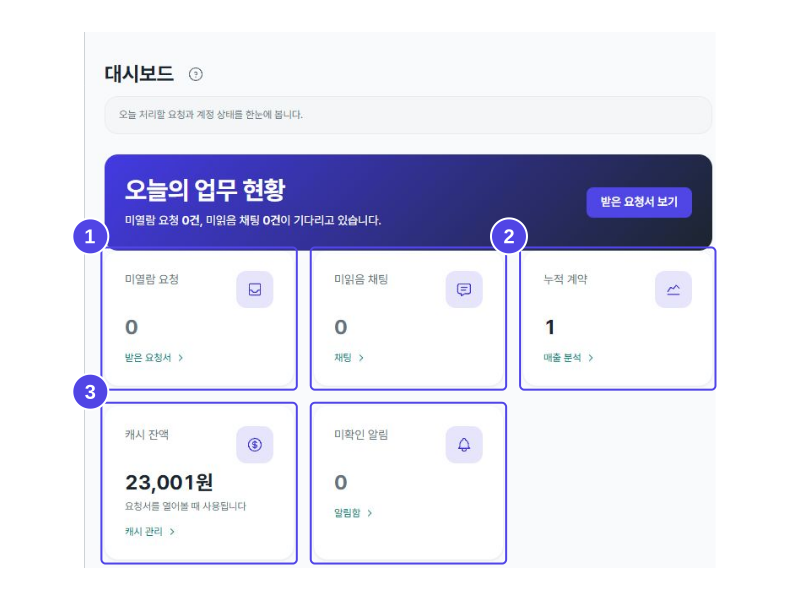
오늘의 업무 현황을 확인하세요
요약 카드를 눌러 요청서·채팅·매출·캐시·알림 메뉴로 이동하세요.
- 1미열람 요청·미읽음 채팅
- 미열람 요청·미읽음 채팅 카드를 눌러 처리할 요청서와 대화를 확인하세요.
- 2누적 계약
- 누적 계약 카드를 눌러 [매출 분석]으로 이동하세요.
- 3캐시 잔액·미확인 알림
- 캐시 잔액·미확인 알림 카드를 눌러 잔액과 새 알림을 확인하세요.
알아두세요
캐시는 요청서를 열어볼 때 사용됩니다. 미확인 알림 수와 전체 알림 수는 다를 수 있습니다.
 화면 확대 ↗
운영 › 대시보드전체 화면 보기 ↗
화면 확대 ↗
운영 › 대시보드전체 화면 보기 ↗
대시보드 · 2/2
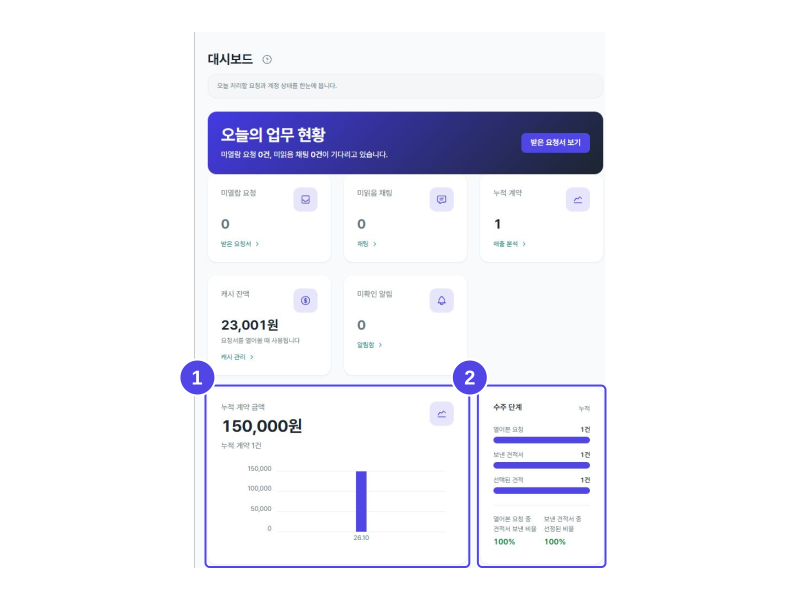
계약 금액과 수주 흐름을 확인하세요
누적 계약 금액·계약 건수와 요청 열람부터 견적 선택까지의 흐름을 비교하세요.
- 1누적 계약 금액·건수
- 누적 계약 금액과 계약 건수를 확인하세요.
- 2수주 단계·전환율
- 열람·견적 발송·선택 건수와 각 전환율을 비교하세요.
알아두세요
계약 금액은 고객이 견적을 수락한 시점의 조건으로 집계됩니다.
 화면 확대 ↗
운영 › 대시보드전체 화면 보기 ↗
화면 확대 ↗
운영 › 대시보드전체 화면 보기 ↗
새 알림을 최신순으로 살펴보고 연결된 업무 화면을 확인하세요.
알림함 · 1/1
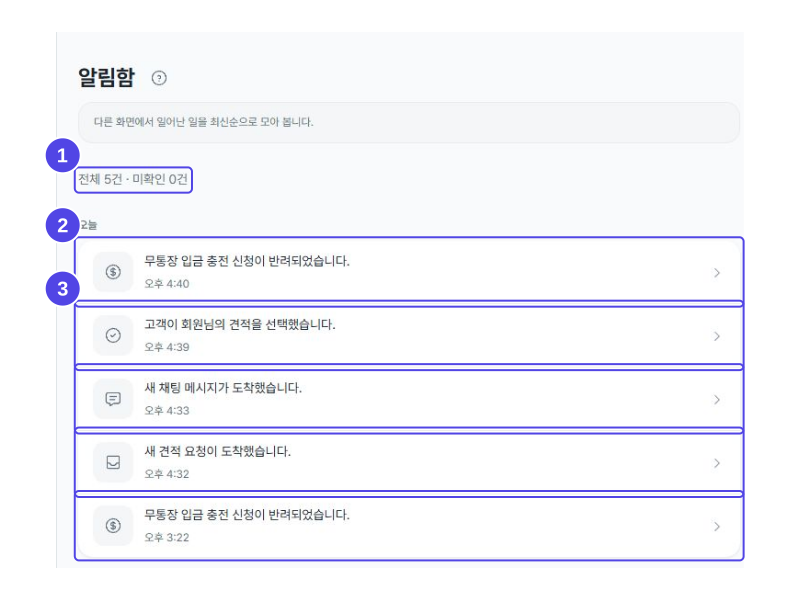
알림을 눌러 관련 업무를 확인하세요
캐시·견적 선택·채팅·새 요청 알림을 최신순으로 확인하세요.
- 1전체·미확인 알림
- 전체 알림 수와 미확인 알림 수를 확인하세요.
- 2관련 업무 알림
- 캐시·채팅·새 요청 알림을 눌러 해당 업무 화면을 여세요.
- 3견적 선택 알림
- 견적 선택 알림을 눌러 [매출 분석]에서 계약을 확인하세요.
알아두세요
알림은 최신순으로 표시됩니다. 도착 시각도 함께 확인하고 연결된 업무 화면에서 상세 내용을 확인하세요.
 화면 확대 ↗
운영 › 알림함전체 화면 보기 ↗
화면 확대 ↗
운영 › 알림함전체 화면 보기 ↗
고객 요청을 확인하고 수락 전 견적 수정과 수락 후 계약 내용을 구분하세요.
받은 요청서 · 1/4
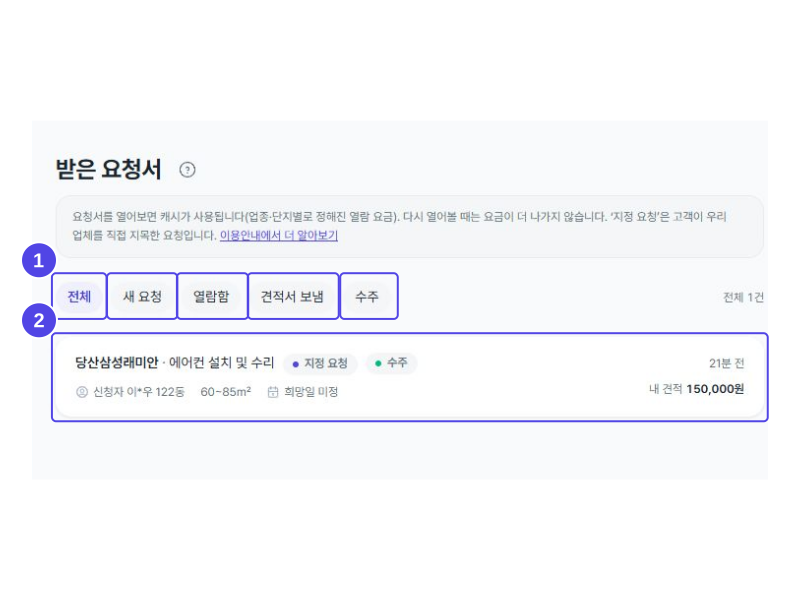
받은 요청서를 상태별로 확인하세요
요청서의 단지·업종과 진행 상태를 확인한 뒤 상세 내용을 여세요.
- 1상태 필터
- 전체·새 요청·열람함·견적서 보냄·수주 중 확인할 상태를 고르세요.
- 2요청서 카드
- 단지·업종·진행 상태와 내 견적 금액을 확인한 뒤 요청서 카드를 누르세요.
알아두세요
요청서를 처음 열면 업종·단지별 열람 요금이 캐시에서 차감됩니다. 같은 요청서를 다시 열어도 추가 요금은 없습니다.
 화면 확대 ↗
운영 › 받은 요청서전체 화면 보기 ↗
화면 확대 ↗
운영 › 받은 요청서전체 화면 보기 ↗
받은 요청서 · 2/4
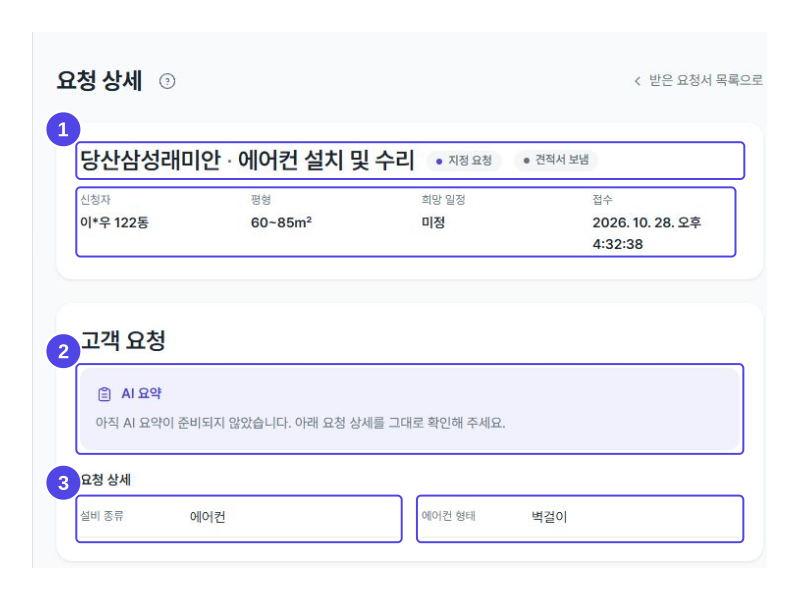
요청 상세에서 고객 조건을 확인하세요
고객이 요청한 설비와 작업 조건을 확인하고 견적을 준비하세요.
- 1신청자·평형·희망 일정
- 상단에서 단지·업종과 신청자·평형·희망 일정을 확인하세요.
- 2AI 요약·요청 상세
- [AI 요약]을 확인하고, 요약이 준비되지 않았으면 요청 상세를 직접 읽으세요.
- 3설비 종류·에어컨 형태
- 설비 종류와 에어컨 형태를 확인해 필요한 작업 조건을 파악하세요.
알아두세요
‘지정 요청’은 고객이 우리 업체를 직접 지목한 요청입니다. 고객 요청을 확인한 뒤 견적 금액과 작업 조건을 정하세요.
 화면 확대 ↗
운영 › 받은 요청서 › 요청 상세전체 화면 보기 ↗
화면 확대 ↗
운영 › 받은 요청서 › 요청 상세전체 화면 보기 ↗
받은 요청서 · 3/4
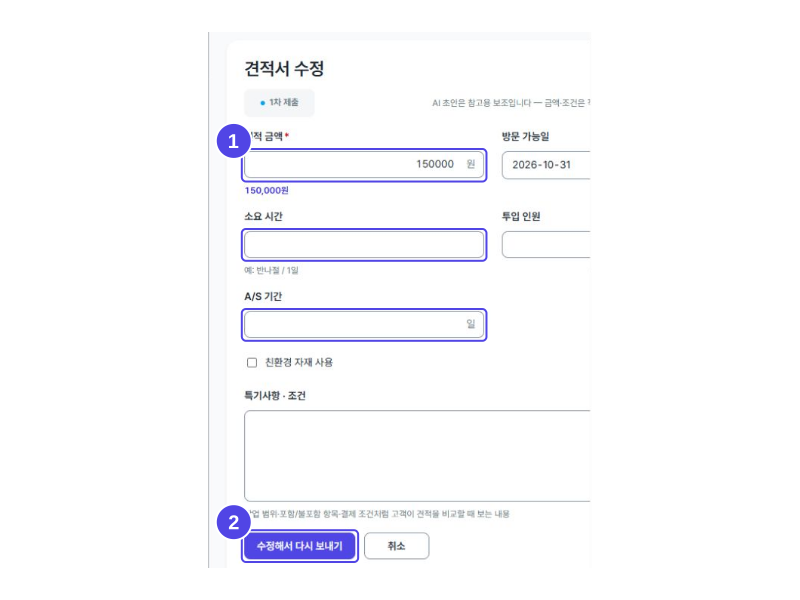
수락 전 견적을 수정해서 다시 보내세요
견적 금액과 작업 조건을 확인한 뒤 수정한 견적서를 다시 보내세요.
- 1견적 금액·작업 조건견적 금액 필수
- 필수 견적 금액과 소요 시간·A/S 기간 등 작업 조건을 확인·수정하세요.
- 2수정해서 다시 보내기
- 금액과 조건을 다시 확인한 뒤 [수정해서 다시 보내기]를 누르세요.
알아두세요
견적 금액은 필수입니다. 고객이 수락하기 전까지만 수정·철회할 수 있습니다.
 화면 확대 ↗
운영 › 받은 요청서 › 견적서 수정전체 화면 보기 ↗
화면 확대 ↗
운영 › 받은 요청서 › 견적서 수정전체 화면 보기 ↗
받은 요청서 · 4/4
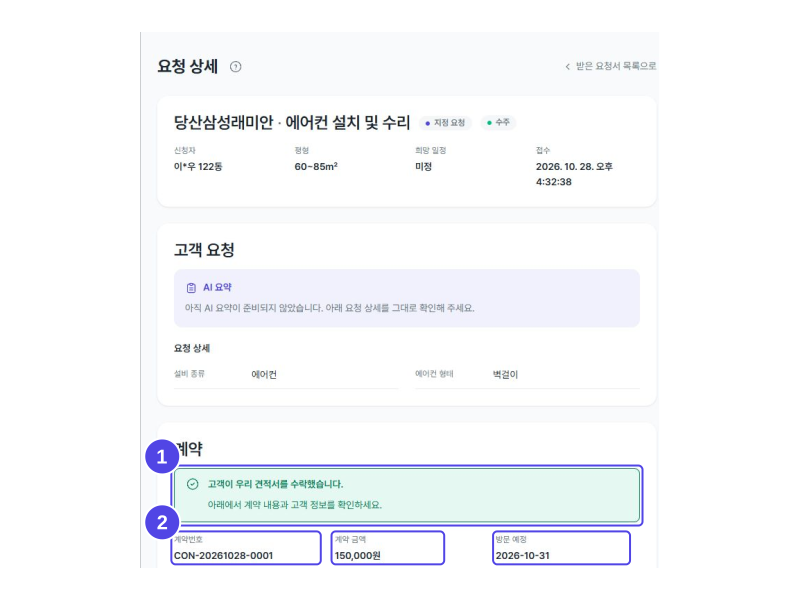
고객 수락 후 계약 내용을 확인하세요
고객이 견적서를 수락하면 계약 금액과 방문 예정일을 확인하세요.
- 1고객 수락 안내
- 계약 안내에서 고객이 우리 견적서를 수락했는지 확인하세요.
- 2계약번호·금액·방문 예정일
- 계약번호·계약 금액·방문 예정일을 확인하고 고객과 작업을 준비하세요.
알아두세요
고객이 수락한 견적서는 수정할 수 없습니다. 계약 금액과 방문 예정일을 다시 확인하세요.
 화면 확대 ↗
운영 › 받은 요청서 › 요청 상세 › 계약전체 화면 보기 ↗
화면 확대 ↗
운영 › 받은 요청서 › 요청 상세 › 계약전체 화면 보기 ↗
발송한 견적의 상태와 금액을 확인하고 필요한 상담을 이어 가세요.
보낸 견적서 · 1/1
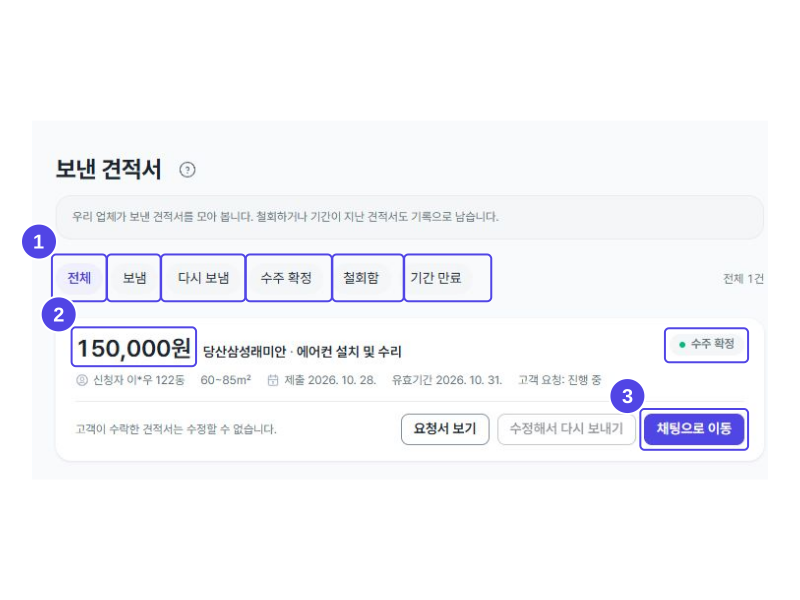
보낸 견적서의 진행 상태를 확인하세요
견적 금액과 수주 상태를 확인하고 필요한 상담을 이어 가세요.
- 1견적 상태 필터
- 상태 필터로 전체·보냄·다시 보냄·수주 확정·철회함·기간 만료를 확인하세요.
- 2견적 금액·수주 확정
- 견적 금액과 [수주 확정] 상태를 확인하세요.
- 3채팅으로 이동
- 추가 상담이 필요하면 [채팅으로 이동]을 누르세요.
알아두세요
고객이 수락한 견적서는 수정할 수 없어 [수정해서 다시 보내기]가 비활성으로 표시됩니다. 철회하거나 기간이 지난 견적서도 기록으로 남습니다.
 화면 확대 ↗
운영 › 보낸 견적서전체 화면 보기 ↗
화면 확대 ↗
운영 › 보낸 견적서전체 화면 보기 ↗
고객 대화를 열어 읽음 상태를 확인하고 메시지와 필요한 자료를 보내세요.
채팅 · 1/2
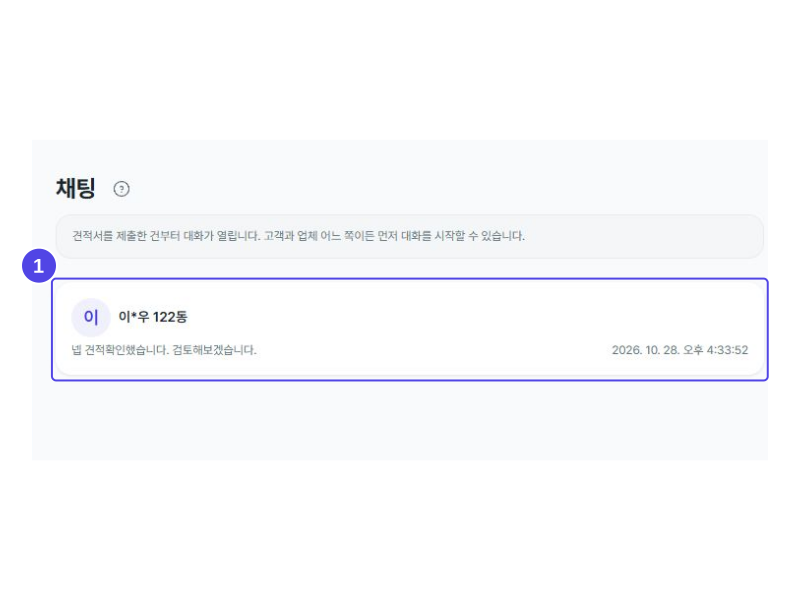
채팅 목록에서 고객 대화를 여세요
대화할 고객과 최근 메시지를 확인하고 채팅방을 여세요.
- 1고객·최근 메시지
- 대화할 고객과 최근 메시지를 확인한 뒤 해당 채팅방을 누르세요.
알아두세요
견적서를 제출한 건부터 채팅이 열리며, 고객과 업체 어느 쪽이든 먼저 대화를 시작할 수 있습니다.
 화면 확대 ↗
운영 › 채팅전체 화면 보기 ↗
화면 확대 ↗
운영 › 채팅전체 화면 보기 ↗
채팅 · 2/2
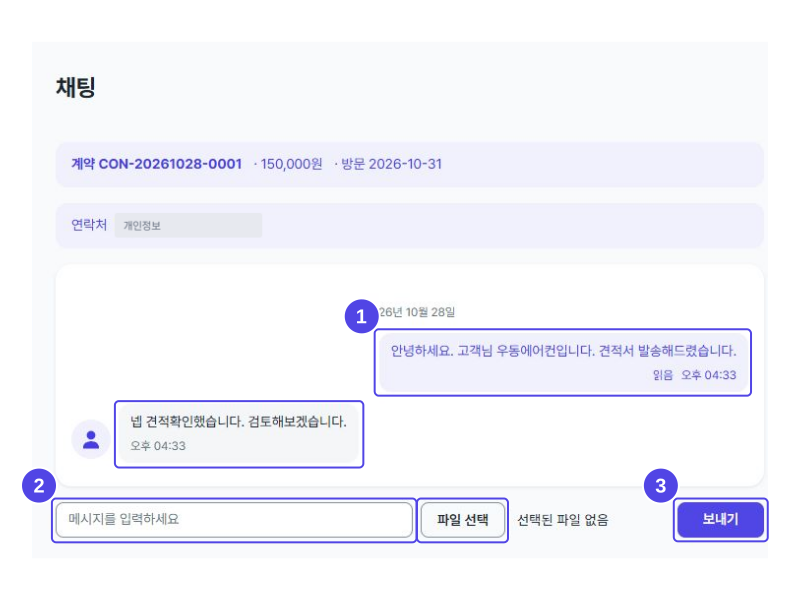
메시지와 파일로 고객과 상담하세요
대화와 읽음 상태를 확인하고 필요한 내용과 자료를 보내세요.
- 1대화·읽음 표시
- 대화 내용과 보낸 메시지의 [읽음] 표시를 확인하세요.
- 2메시지·파일 선택파일 첨부 선택
- 메시지를 입력하고, 필요한 경우 [파일 선택]으로 자료를 첨부하세요.
- 3보내기
- 내용과 첨부 파일을 확인한 뒤 [보내기]를 누르세요.
알아두세요
파일을 선택한 경우 선택된 파일명을 확인하고 보내세요. 작업 범위와 방문 일정은 대화로 구체적으로 협의하세요.
 화면 확대 ↗
운영 › 채팅 › 고객 대화전체 화면 보기 ↗
화면 확대 ↗
운영 › 채팅 › 고객 대화전체 화면 보기 ↗
작업 전에는 계약 조건을 다시 확인하세요.
고객이 수락한 견적서는 수정할 수 없습니다.
계약 금액과 방문 예정일을 확인하고 필요한 내용은 채팅으로 협의하세요.