서비스할 단지를 찾고 입점을 신청한 뒤 승인 상태를 확인하세요.
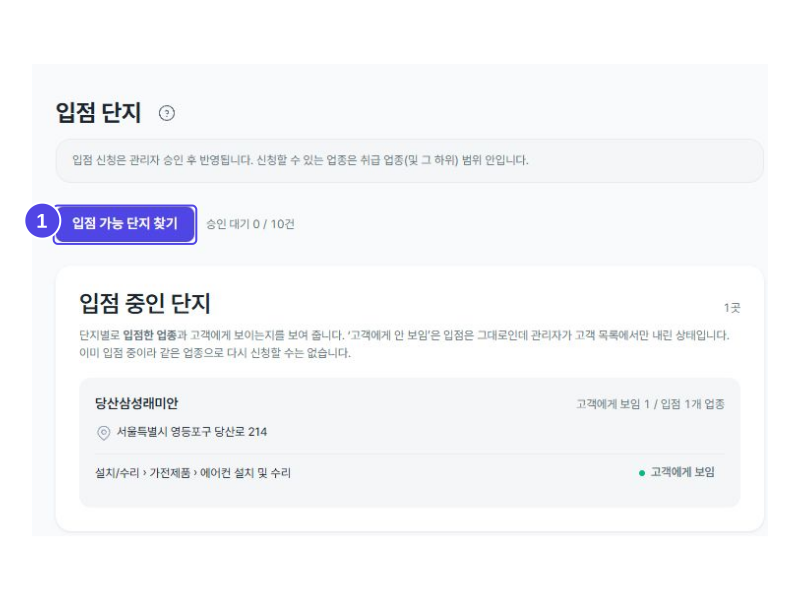
입점 단지 · 1/5
입점 가능한 단지를 찾아보세요
업체 정보의 [입점 단지]에서 [입점 가능 단지 찾기]를 눌러보세요.
- 1입점 가능 단지 찾기
- [입점 가능 단지 찾기]를 눌러 단지 검색 화면으로 이동하세요.
알아두세요
이 메뉴에서 입점 중인 단지와 승인 대기 중인 신청을 확인할 수 있습니다.
 화면 확대 ↗
업체 정보 › 입점 단지전체 화면 보기 ↗
화면 확대 ↗
업체 정보 › 입점 단지전체 화면 보기 ↗
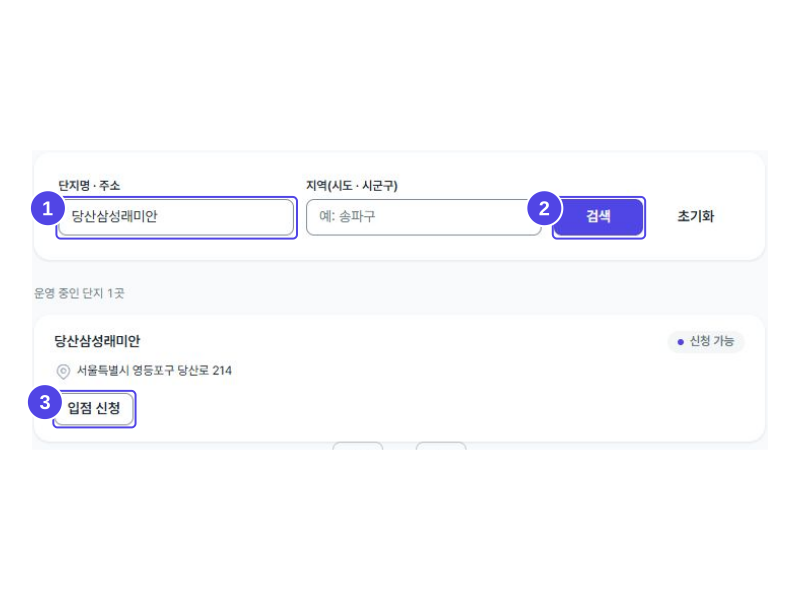
입점 단지 · 2/5
단지를 검색하고 신청 화면을 여세요
입점할 단지를 찾은 뒤 해당 단지의 입점 신청 화면을 여세요.
- 1단지명·주소
- [단지명·주소] 입력란에 찾을 단지명이나 주소를 입력하세요.
- 2검색
- [검색]을 눌러 조건에 맞는 단지를 찾으세요.
- 3입점 신청
- 원하는 단지의 [입점 신청]을 누르세요.
알아두세요
신청하려면 입점료 20,000원 이상의 캐시를 준비하세요. 입점료는 관리자 승인 시 단지당 한 번 차감됩니다.
 화면 확대 ↗
업체 정보 › 입점 단지 › 입점 가능 단지 찾기전체 화면 보기 ↗
화면 확대 ↗
업체 정보 › 입점 단지 › 입점 가능 단지 찾기전체 화면 보기 ↗
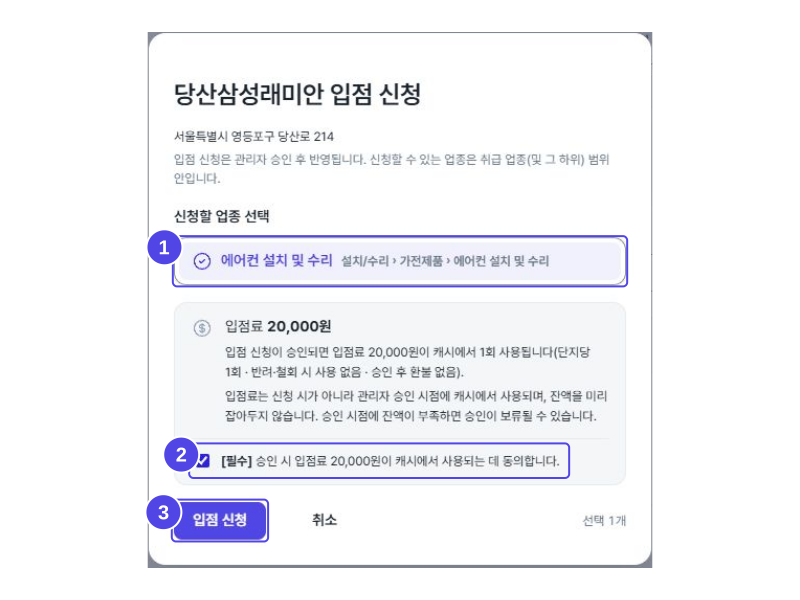
입점 단지 · 3/5
신청할 업종과 입점료를 확인하세요
단지명·주소와 신청할 업종을 확인한 뒤 비용 안내에 동의하고 신청하세요.
- 1서비스 업종
- 이 단지에서 서비스할 취급 업종을 선택하세요.
- 2비용 동의필수
- 입점료 안내를 읽고 필수 비용 동의에 체크하세요.
- 3입점 신청
- 단지와 업종을 다시 확인한 뒤 [입점 신청]을 누르세요.
알아두세요
입점료는 승인 시 단지당 1회 20,000원이 차감됩니다. 반려·철회 때는 차감되지 않으며, 승인 후에는 환불되지 않습니다.
 화면 확대 ↗
업체 정보 › 입점 단지 › 입점 신청전체 화면 보기 ↗
화면 확대 ↗
업체 정보 › 입점 단지 › 입점 신청전체 화면 보기 ↗
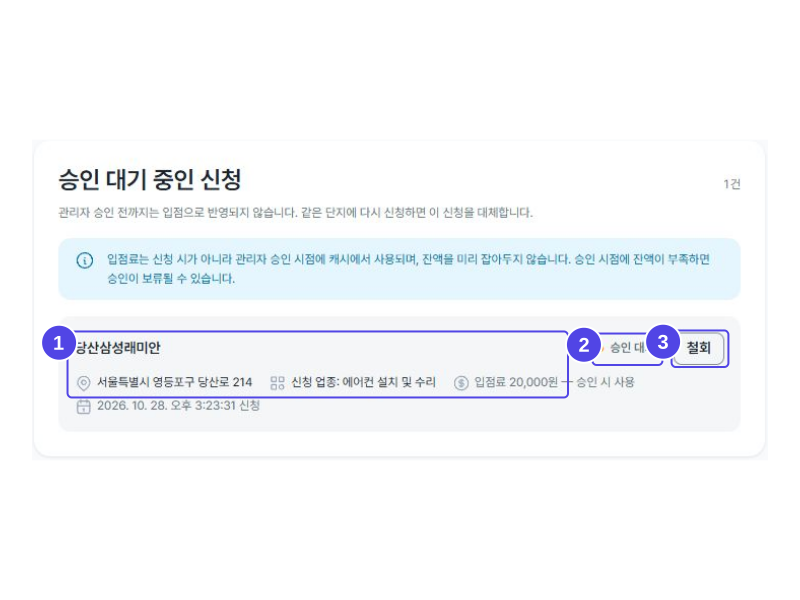
입점 단지 · 4/5
승인 대기 중인 신청을 확인하세요
입점 신청이 접수되면 승인 대기 목록에서 신청 내용과 상태를 확인하세요.
- 1신청 정보
- 신청한 단지명과 주소, 신청 업종이 맞는지 확인하세요.
- 2승인 대기 상태
- [승인 대기] 상태를 확인하고 관리자 승인을 기다리세요.
- 3신청 철회
- 신청을 취소하려면 해당 신청의 [철회]를 누르세요.
알아두세요
관리자 승인 전에는 입점으로 반영되지 않습니다. 승인 시점에 캐시가 부족하면 승인이 보류될 수 있으므로 잔액을 확인하세요.
 화면 확대 ↗
업체 정보 › 입점 단지 › 승인 대기 중인 신청전체 화면 보기 ↗
화면 확대 ↗
업체 정보 › 입점 단지 › 승인 대기 중인 신청전체 화면 보기 ↗
입점 단지 · 5/5
승인된 단지와 고객 노출을 확인하세요
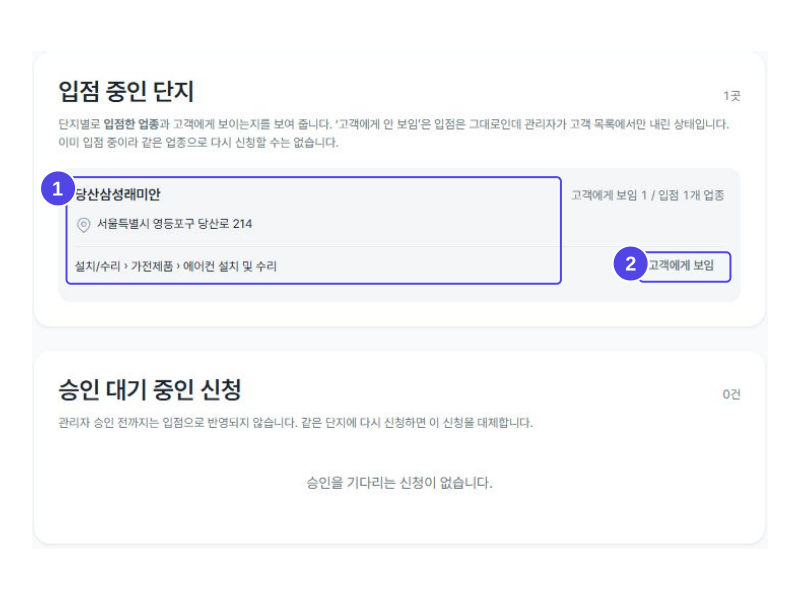
관리자 승인이 완료되면 입점 중인 단지 목록에 단지와 업종이 표시됩니다.
- 1입점 단지·업종
- 입점 중인 단지 목록에서 승인된 단지명과 업종을 확인하세요.
- 2고객 노출 상태
- 해당 업종의 상태가 [고객에게 보임]인지 확인하세요.
알아두세요
승인된 단지·업종에 서비스 단가를 등록할 수 있습니다. 이어서 [서비스 단가]를 열고 승인된 단지를 선택하세요.
 화면 확대 ↗
업체 정보 › 입점 단지 › 입점 중인 단지전체 화면 보기 ↗
화면 확대 ↗
업체 정보 › 입점 단지 › 입점 중인 단지전체 화면 보기 ↗
승인된 단지를 선택하고 평형별·추가 서비스 단가를 등록하세요.
서비스 단가 · 1/3
단가를 등록할 단지를 선택하세요
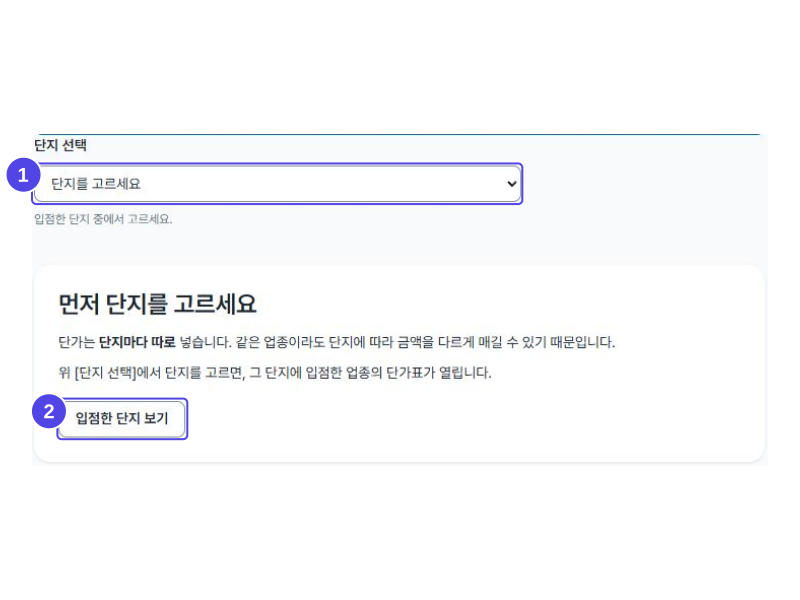
입점 승인된 단지 중 단가를 등록할 단지를 먼저 선택하세요.
- 1단지 선택
- [단지 선택]에서 단가를 등록할 입점 단지를 고르세요.
- 2입점 승인 상태
- 원하는 단지가 없으면 [입점한 단지 보기]에서 승인 상태를 확인하세요.
알아두세요
서비스 단가는 단지마다 따로 설정하고 저장합니다. 같은 업종이라도 단지별 작업 조건에 맞춰 금액을 다르게 정할 수 있습니다.
 화면 확대 ↗
업체 정보 › 서비스 단가 › 단지 선택전체 화면 보기 ↗
화면 확대 ↗
업체 정보 › 서비스 단가 › 단지 선택전체 화면 보기 ↗
서비스 단가 · 2/3
평형별 금액과 주서비스명을 입력하세요
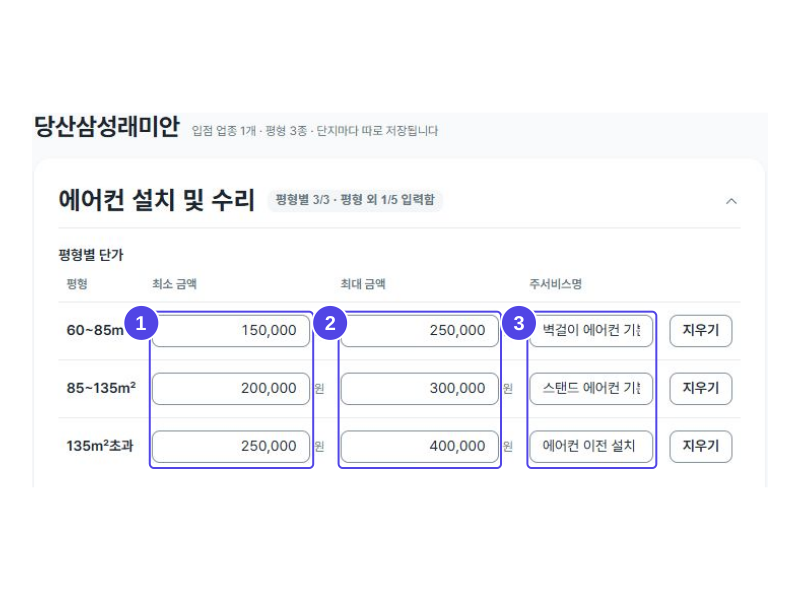
선택한 단지의 업종에서 평형별 최소·최대 금액과 주서비스명을 입력하세요.
- 1최소 금액
- 각 평형 행의 [최소 금액]을 입력하세요.
- 2최대 금액
- 각 평형 행의 [최대 금액]을 입력하세요.
- 3주서비스명
- 각 금액에 해당하는 작업을 [주서비스명]에 구체적으로 입력하세요.
알아두세요
주서비스명 예시: 벽걸이 에어컨 기본 설치 / 스탠드 에어컨 기본 설치 / 에어컨 이전 설치. 단가는 고객 예상 금액과 시작 금액에 쓰입니다.
 화면 확대 ↗
업체 정보 › 서비스 단가 › 평형별 단가전체 화면 보기 ↗
화면 확대 ↗
업체 정보 › 서비스 단가 › 평형별 단가전체 화면 보기 ↗
서비스 단가 · 3/3
단위별 단가를 추가하고 저장하세요
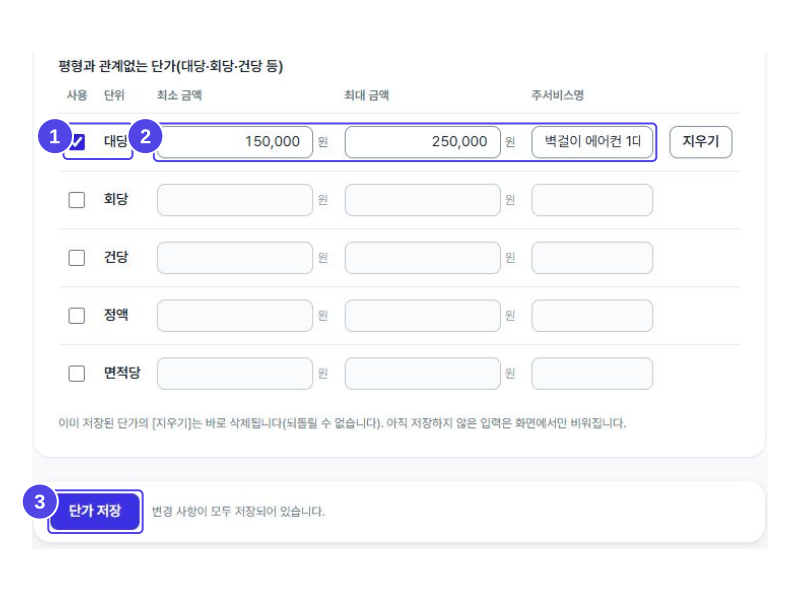
평형과 관계없는 단가는 필요한 단위를 선택하고 금액과 서비스명을 입력하세요.
- 1단위 선택
- 평형 구분이 필요 없는 서비스는 사용할 단위에 체크하세요.
- 2금액·서비스명
- 선택한 행에 최소·최대 금액과 주서비스명을 입력하세요.
- 3단가 저장
- [단가 저장]을 눌러 입력한 단가를 반영하세요.
알아두세요
저장 후 ‘변경 사항이 모두 저장되어 있습니다.’를 확인하세요. 이미 저장한 단가의 [지우기]는 바로 삭제되므로 내용을 확인한 뒤 사용하세요.
 화면 확대 ↗
업체 정보 › 서비스 단가 › 평형과 관계없는 단가전체 화면 보기 ↗
화면 확대 ↗
업체 정보 › 서비스 단가 › 평형과 관계없는 단가전체 화면 보기 ↗
고객에게 보이는 업체 소개와 연락처, 영업 정보를 관리하세요.
프로필 · 1/6
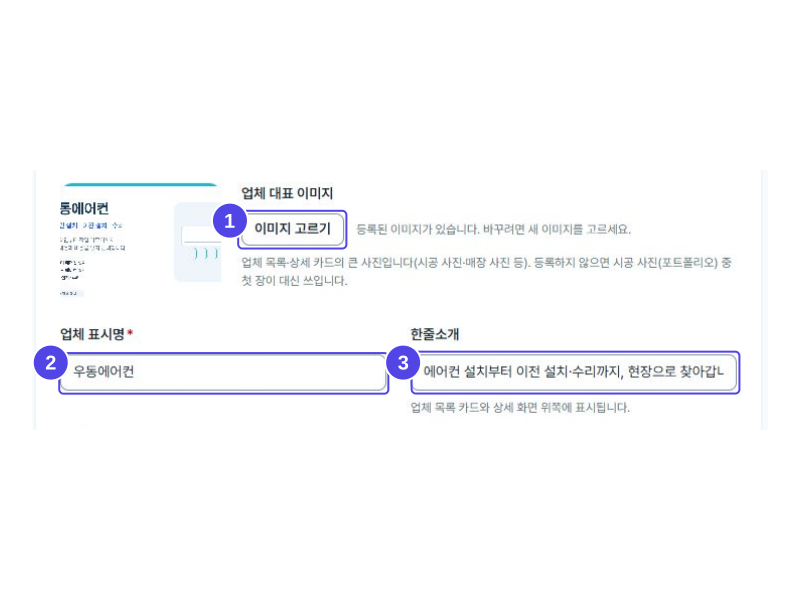
업체 이미지와 기본정보를 입력하세요
업체 대표 이미지를 고르고 고객에게 보일 업체명과 한줄소개를 입력하세요.
- 1업체 대표 이미지선택
- [이미지 고르기]를 눌러 업체 대표 이미지를 선택하세요.
- 2업체 표시명필수
- 필수인 업체 표시명에 고객에게 보일 상호를 입력하세요.
- 3한줄소개선택
- 한줄소개에 주요 서비스를 간단히 입력하세요.
알아두세요
업체 표시명은 필수, 한줄소개는 선택입니다. 업체 대표 이미지는 목록·상세 카드에 표시되며, 변경한 정보는 페이지 하단 [저장]으로 반영하세요.
 화면 확대 ↗
업체 정보 › 프로필 › 기본정보전체 화면 보기 ↗
화면 확대 ↗
업체 정보 › 프로필 › 기본정보전체 화면 보기 ↗
프로필 · 2/6
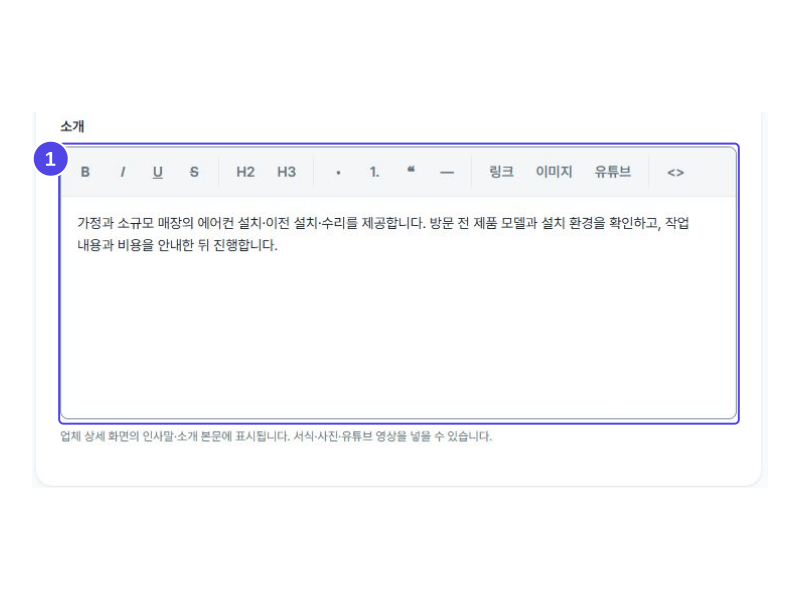
업체 소개를 작성하세요
고객이 업체의 서비스와 작업 방식을 이해할 수 있도록 소개를 적으세요.
- 1업체 소개선택
- 소개 입력란에 제공 서비스와 작업 방식을 작성하세요.
알아두세요
소개는 선택 입력입니다. 서식·사진·유튜브 영상을 넣을 수 있으며, 작성 후 페이지 하단 [저장]을 눌러 반영하세요.
 화면 확대 ↗
업체 정보 › 프로필 › 기본정보 › 소개전체 화면 보기 ↗
화면 확대 ↗
업체 정보 › 프로필 › 기본정보 › 소개전체 화면 보기 ↗
프로필 · 3/6
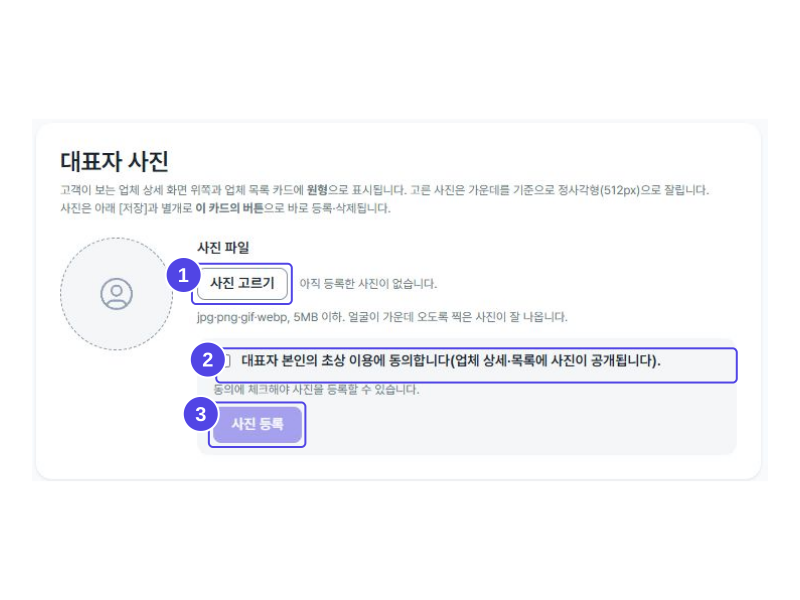
대표자 사진을 별도로 등록하세요
대표자 사진을 올릴 경우 본인의 초상 이용 동의를 확인하세요.
- 1대표자 사진선택
- [사진 고르기]를 눌러 대표자 사진을 선택하세요.
- 2초상 이용 동의등록 시 필수
- 사진 공개 범위를 읽고 본인의 초상 이용 동의에 체크하세요.
- 3사진 등록
- 사진과 동의를 확인한 뒤 [사진 등록]을 누르세요.
알아두세요
대표자 사진은 선택입니다. 등록하려면 본인의 초상 이용 동의가 필수입니다. jpg·png·gif·webp, 5MB 이하이며 512px 정사각형으로 잘립니다. 이 카드의 [사진 등록]으로 별도 반영됩니다.
 화면 확대 ↗
업체 정보 › 프로필 › 대표자 사진전체 화면 보기 ↗
화면 확대 ↗
업체 정보 › 프로필 › 대표자 사진전체 화면 보기 ↗
프로필 · 4/6
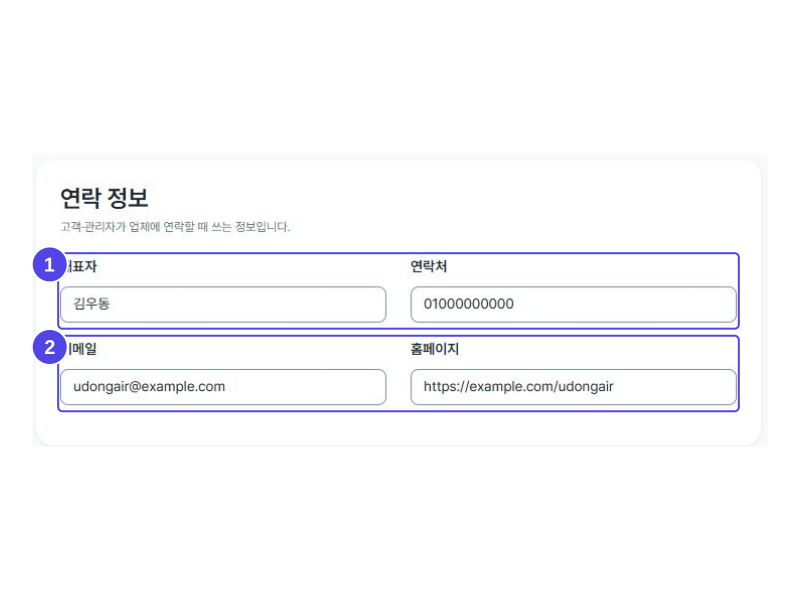
연락 정보를 입력하세요
고객과 관리자가 연락할 수 있도록 대표자와 연락 정보를 입력하세요.
- 1대표자·연락처선택
- 대표자와 대표 연락처를 입력하세요.
- 2이메일·홈페이지선택
- 이메일과 홈페이지가 있으면 함께 입력하세요.
알아두세요
연락 정보는 선택 입력이며 고객·관리자가 업체에 연락할 때 사용합니다. 내용을 확인한 뒤 페이지 하단 [저장]으로 반영하세요.
 화면 확대 ↗
업체 정보 › 프로필 › 연락 정보전체 화면 보기 ↗
화면 확대 ↗
업체 정보 › 프로필 › 연락 정보전체 화면 보기 ↗
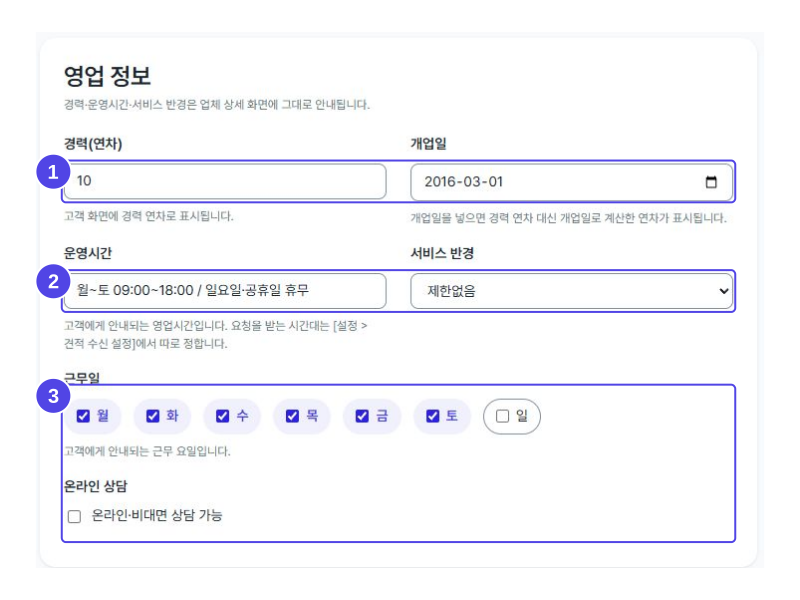
프로필 · 5/6
영업 정보를 설정하세요
고객에게 안내할 경력·영업시간·서비스 반경과 근무 요일을 정하세요.
- 1경력·개업일
- 경력과 개업일을 입력하세요.
- 2운영시간·반경
- 운영시간을 입력하고 서비스 반경을 선택하세요.
- 3근무 요일·상담 방식
- 근무 요일과 온라인·비대면 상담 가능 여부를 선택하세요.
알아두세요
개업일을 넣으면 연차는 개업일 기준으로 계산됩니다. 요청을 받을 요일·시간은 [설정 > 견적 수신 설정]에서 따로 정하고, 영업 정보는 하단 [저장]으로 반영하세요.
 화면 확대 ↗
업체 정보 › 프로필 › 영업 정보전체 화면 보기 ↗
화면 확대 ↗
업체 정보 › 프로필 › 영업 정보전체 화면 보기 ↗
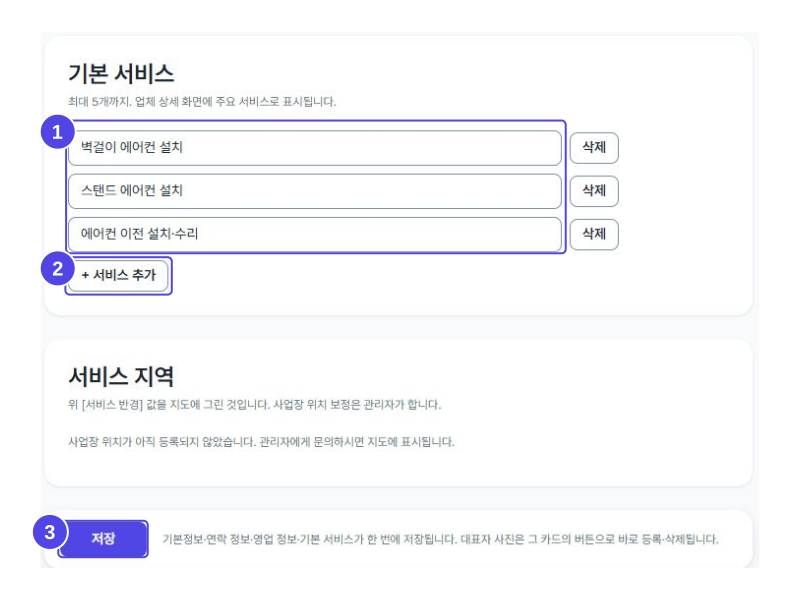
프로필 · 6/6
기본 서비스를 추가하고 저장하세요
고객에게 보여 줄 주요 서비스를 입력한 뒤 프로필 정보를 저장하세요.
- 1기본 서비스
- 기본 서비스 입력란에 주요 서비스명을 적으세요.
- 2서비스 추가
- 항목이 더 필요하면 [+ 서비스 추가]를 누르세요.
- 3프로필 저장
- [저장]을 눌러 입력한 프로필 정보를 반영하세요.
알아두세요
기본 서비스는 최대 5개입니다. 서비스 지역 지도는 서비스 반경을 표시하며, 사업장 위치 등록·보정은 관리자에게 문의하세요.
 화면 확대 ↗
업체 정보 › 프로필 › 기본 서비스·서비스 지역전체 화면 보기 ↗
화면 확대 ↗
업체 정보 › 프로필 › 기본 서비스·서비스 지역전체 화면 보기 ↗
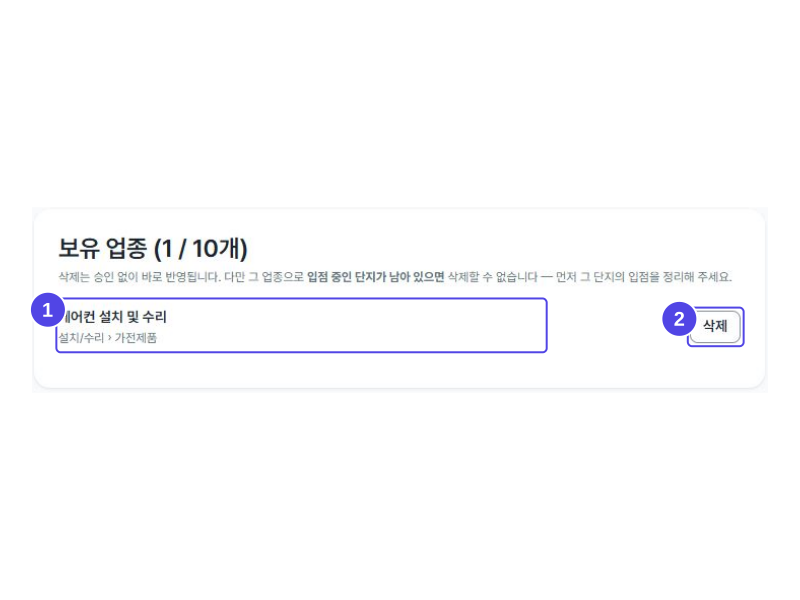
실제 제공하는 업종을 확인하고 새 업종의 추가 승인을 신청하세요.
취급 업종 · 1/2
보유 업종을 확인하세요
견적을 받을 업종과 단지 입점에 사용할 업종이 맞는지 확인하세요.
- 1보유 업종
- 보유 업종 목록에서 제공하는 서비스가 맞는지 확인하세요.
- 2업종 삭제
- 업종을 빼려면 해당 항목의 [삭제]를 누르세요.
알아두세요
삭제는 승인 없이 바로 반영됩니다. 해당 업종으로 입점 중인 단지가 남아 있으면 삭제할 수 없으므로 먼저 단지 입점을 정리하세요.
 화면 확대 ↗
업체 정보 › 취급 업종 › 보유 업종전체 화면 보기 ↗
화면 확대 ↗
업체 정보 › 취급 업종 › 보유 업종전체 화면 보기 ↗
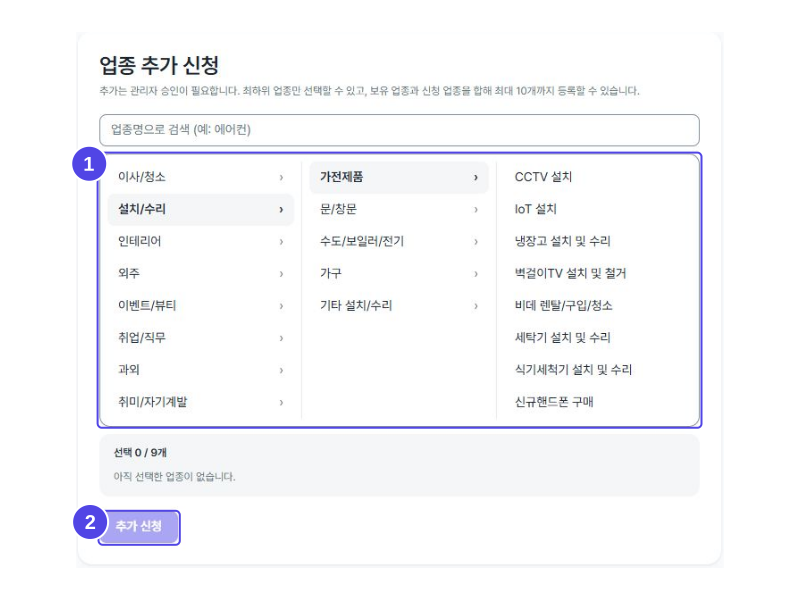
취급 업종 · 2/2
새 업종을 선택하고 추가 신청하세요
실제로 제공할 새 최하위 업종을 선택해 관리자 승인을 신청하세요.
- 1업종 선택추가 신청 시 필수
- 검색이나 단계별 분류에서 새 최하위 업종을 선택하세요.
- 2추가 신청
- 선택 내용을 확인한 뒤 [추가 신청]을 누르세요.
알아두세요
추가 업종은 관리자 승인이 필요하며 보유·신청 합산 최대 10개입니다. 이미 보유한 업종은 중복 등록할 수 없고, 선택 전에는 신청 버튼이 비활성입니다.
 화면 확대 ↗
업체 정보 › 취급 업종 › 업종 추가 신청전체 화면 보기 ↗
화면 확대 ↗
업체 정보 › 취급 업종 › 업종 추가 신청전체 화면 보기 ↗
작업 사진과 설명을 등록하고 갤러리에 반영된 내용을 확인하세요.
포트폴리오 · 1/3
포트폴리오에 올릴 사진을 고르세요
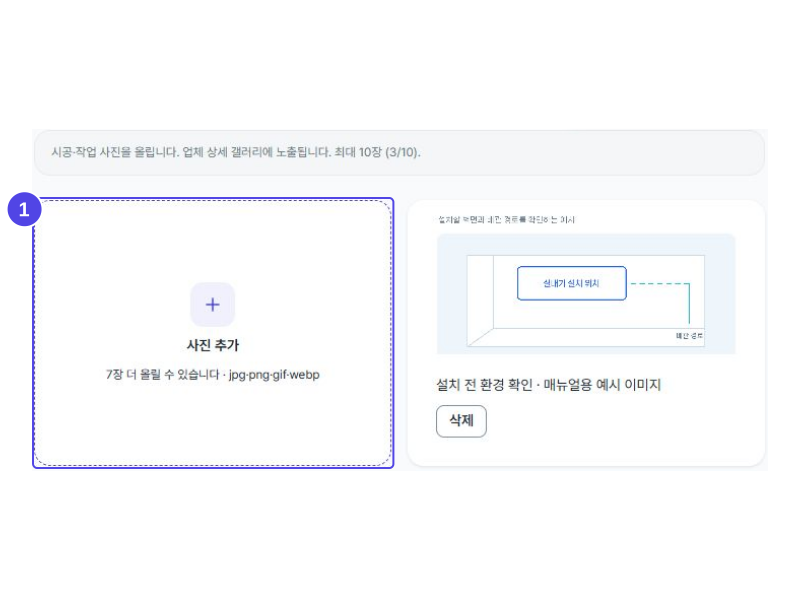
고객에게 보여 줄 시공·작업 사진을 한 장씩 선택하세요.
- 1사진 추가
- [사진 추가]를 눌러 올릴 이미지 파일을 한 장 선택하세요.
알아두세요
포트폴리오는 최대 10장이고 jpg·png·gif·webp 파일을 올릴 수 있습니다. 등록한 사진은 고객이 보는 업체 상세 갤러리에 표시됩니다.
 화면 확대 ↗
업체 정보 › 포트폴리오전체 화면 보기 ↗
화면 확대 ↗
업체 정보 › 포트폴리오전체 화면 보기 ↗
포트폴리오 · 2/3
사진 설명을 입력하고 등록하세요
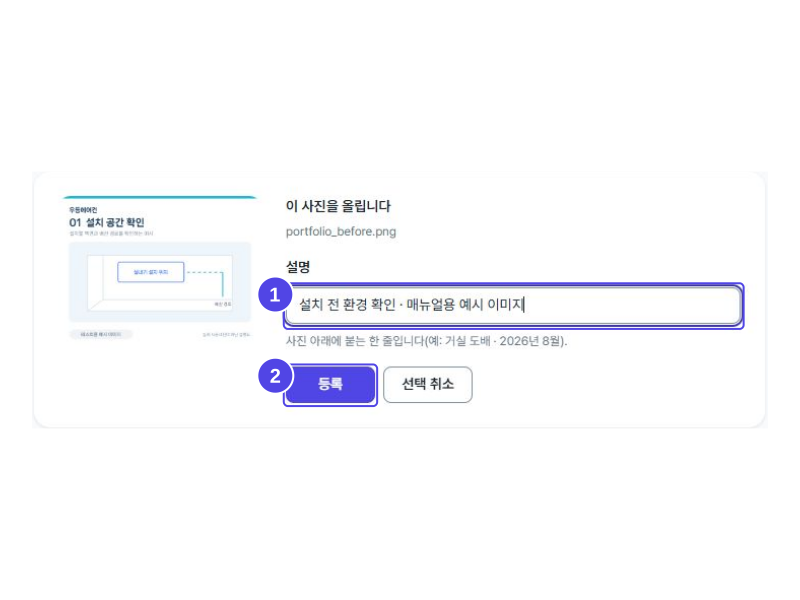
선택한 사진을 확인하고 사진 아래에 표시할 설명을 적으세요.
- 1사진 설명
- 설명란에 사진의 작업 내용을 간단히 입력하세요.
- 2등록
- 사진과 설명을 확인하고 [등록]을 누르세요.
알아두세요
설명은 사진 아래에 보이는 한 줄입니다. [등록]을 누르면 바로 반영되므로 별도의 [저장]은 필요하지 않습니다.
 화면 확대 ↗
업체 정보 › 포트폴리오 › 사진 등록전체 화면 보기 ↗
화면 확대 ↗
업체 정보 › 포트폴리오 › 사진 등록전체 화면 보기 ↗
포트폴리오 · 3/3
등록한 사진과 설명을 관리하세요
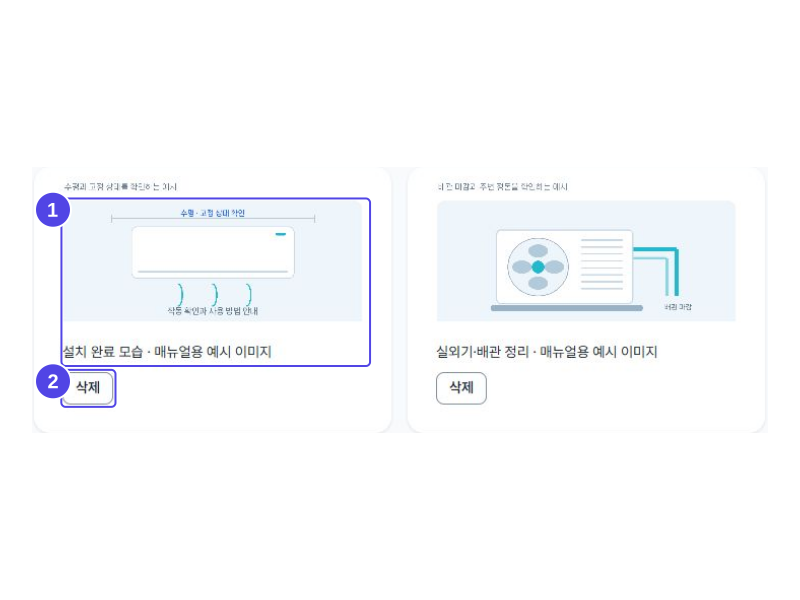
갤러리에 반영된 사진을 확인하고 필요 없는 사진을 개별 삭제하세요.
- 1등록 사진·설명
- 갤러리에서 등록한 사진과 설명이 맞는지 확인하세요.
- 2사진 삭제
- 사진을 내리려면 해당 사진의 [삭제]를 누르세요.
알아두세요
사진은 항목별로 삭제할 수 있습니다. 다른 사진을 추가하려면 [사진 추가]로 새 파일을 선택해 등록하세요.
 화면 확대 ↗
업체 정보 › 포트폴리오 › 등록 사진전체 화면 보기 ↗
화면 확대 ↗
업체 정보 › 포트폴리오 › 등록 사진전체 화면 보기 ↗
등록 후에는 저장 상태를 확인하세요.
프로필은 하단 [저장], 대표자 사진은 [사진 등록]으로 반영합니다.
포트폴리오는 [등록]을 누르면 바로 반영됩니다.